Editar online
Hazlo en tu navegador, gratis
Escribe tu texto y descarga el video. Sin instalar nada.
En esta página · 7 secciones
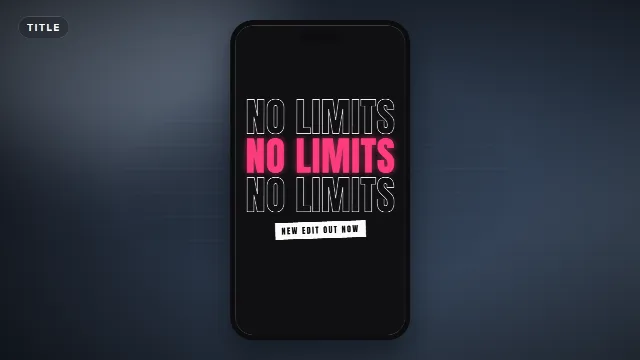
El edit de texto en 3 capas (3 layer text edit) es una palabra apilada tres veces: una copia con contorno arriba, una copia sólida en el medio y otra copia con contorno abajo, que entran deslizándose y rebotan al ritmo. Puedes armarlo a mano en Alight Motion o CapCut duplicando una capa de texto, poniéndoles contorno a las copias, separándolas y agregando fotogramas clave en el beat. O puedes saltarte todo eso: la plantilla Texto de tres capas de Velosofy hace el efecto completo con tu propia palabra, color y fuente, y te da un video transparente o con pantalla verde para meterlo en tu edit.
Qué hace que el efecto funcione
- Tres copias de la misma palabra, bien apiladas y con poco espacio entre ellas.
- Contraste entre las capas. La del medio es sólida y con color, las de afuera son solo contorno.
- Movimiento desde distintas direcciones. Las capas de afuera entran por lados opuestos y la del medio entra de golpe.
- Sincronía con el beat. Pequeños rebotes, empujones o destellos de color que caen justo en los bombos de la canción.
- Una fuente gruesa. Las fuentes condensadas y en negrita como Anton o Bebas Neue se apilan bien y se siguen leyendo como contorno.
Cómo hacerlo en Alight Motion
Los menús cambian de lugar entre versiones de la app, así que los pasos de abajo explican qué hacer y no los nombres exactos de los botones.
- Agrega una capa de texto con tu palabra en mayúsculas. Elige una fuente condensada en negrita y céntrala.
- Dale estilo a la capa del medio: un relleno sólido en tu color de acento. Esta es la que el público lee.
- Duplica la capa dos veces. Sube una copia y baja la otra para que las tres líneas se toquen o casi se toquen.
- Convierte las copias en contornos. Ponles un trazo o borde blanco a las dos copias y deja su relleno transparente para que solo se vea el trazo.
- Anima la entrada con fotogramas clave. En la copia de arriba, pon un fotograma clave fuera de la pantalla a la izquierda y otro en su lugar unos fotogramas después. Haz lo mismo con la copia de abajo desde la derecha. Escala la capa del medio de grande a su tamaño normal.
- Agrega el rebote en el beat. Reproduce la música, busca los bombos en la forma de onda del audio y pon ahí pequeños fotogramas clave: los contornos se alejan unos píxeles del medio y vuelven, y la capa del medio crece un poco.
- Agrega suavizado (easing) a los fotogramas clave para que los movimientos empiecen rápido y terminen suave, en vez de moverse a velocidad constante.
Muchos creadores comparten esta configuración como preset o enlace de proyecto. Si encuentras uno que te guste, mira cómo importar presets y proyectos de Alight Motion.
Cómo hacerlo en CapCut
- Agrega texto con tu palabra, elige una fuente en negrita y activa el borde (stroke) en las opciones de estilo del texto.
- Duplica el texto dos veces para tener tres clips de texto en pistas separadas, uno encima del otro.
- Dale estilo a las capas. A la del medio ponle un relleno sólido de color. En las copias de arriba y abajo, deja un borde blanco y baja la opacidad del relleno, o usa un relleno oscuro, para que se lean como contornos.
- Colócalas en la vista previa: una copia arriba de la línea del medio y otra abajo.
- Marca los beats. CapCut puede agregar marcadores de ritmo a una pista de música, o puedes poner marcadores a mano en los bombos.
- Agrega fotogramas clave en la posición y la escala de cada capa: haz que los contornos entren deslizándose desde lados opuestos al inicio y luego agrega pequeños rebotes en cada marcador de ritmo.
Hacerlo a mano toma su tiempo, sobre todo los fotogramas clave del beat. Vale la pena si quieres cada movimiento a tu gusto. Si solo quieres el look, usa una plantilla.
El atajo: la plantilla Texto de tres capas
Texto de tres capas es una animación de seis segundos: tu palabra aparece tres veces, en contorno, sólida y en contorno. Los contornos entran deslizándose desde lados opuestos, la del medio entra de golpe desde grande, una línea pequeña aparece debajo y desde ahí todo rebota al ritmo mientras la del medio alterna entre tu color de acento y tu color del texto. Los rebotes coinciden con efectos de sonido de golpe que trae el video.
Plantilla gratis
Texto de tres capas
- Abre la plantilla en Editar online.
- Escribe tu texto principal (hasta 16 caracteres) y la línea pequeña de abajo (hasta 30).
- Elige un color de acento para la capa sólida del medio y un color del texto para los contornos.
- Elige una fuente y la velocidad de la animación. A velocidad normal, el rebote cae cada medio segundo (120 BPM). Las velocidades más rápidas aceleran el tempo.
- Elige 9:16 vertical para TikTok y Reels, o cuadrado u horizontal.
- Crea el video y descarga el zip con una cuenta gratis.
En CapCut, Alight Motion o KineMaster, agrega el -greenscreen.mp4 como superposición y quita el verde con
un chroma key. En un editor de escritorio, usa el -alpha.mov transparente. Para sincronizarlo con tu
propia canción, silencia el sonido que trae y desliza la superposición hasta que el primer rebote caiga en un bombo.
Usa el ajuste de velocidad para acercarte al tempo de tu canción.
Más títulos animados
Qué efecto de texto usar en cada edit
| Edit | Prueba |
|---|---|
| Texto apilado de moda al ritmo | Texto de tres capas |
| Una palabra enorme en un drop | Título de impacto dividido |
| Una frase corta, palabra por palabra | Título de palabras cinéticas |
| Divertido, colorido y juguetón | Título de letras pop |
| Edits gamer y oscuros | Título glitch |
| Título grueso con profundidad | Título 3D extruido |
Consejos de diseño
- Palabras cortas. Una palabra o dos cortas. El texto se ajusta al ancho, así que las palabras largas quedan pequeñas.
- Mucho contraste. Un acento brillante como rosa, naranja, amarillo o rojo para el medio y contornos blancos se leen bien sobre casi cualquier video.
- Evita el verde en los colores de la plantilla. El archivo de pantalla verde se quita con un chroma key, y un texto verde desaparecería con él.
- Ponlo en el centro. En TikTok y Reels, la parte de abajo y el lado derecho quedan tapados por la app. Mira textos superpuestos para TikTok, Reels y Shorts.
- No abuses de él. El efecto funciona mejor en un solo momento: el gancho, un drop o la revelación.
Checklist
- Una palabra corta en una fuente gruesa
- Capa del medio sólida, capas con contorno arriba y abajo
- Entrada desde lados opuestos, rebotes al ritmo
- Ubicado en el centro seguro de un cuadro 9:16
- Nada de verde en los colores si usas el archivo de pantalla verde
Más para tus edits: plantillas de Alight Motion, plantillas de CapCut, todas las plantillas de texto y títulos y el creador de títulos animados.
Preguntas frecuentes
Editar online
Haz texto en 3 capas en un minuto
Gratis con una cuenta gratis, en 16:9, 9:16 o 1:1.
Escribe tu palabra, elige un color y una fuente, y descárgalo en 9:16.
Abrir Texto de tres capas