
Editar online
Hazlo en tu navegador, gratis
Escribe tu texto y descarga el video. Sin instalar nada.
En esta página · 7 secciones
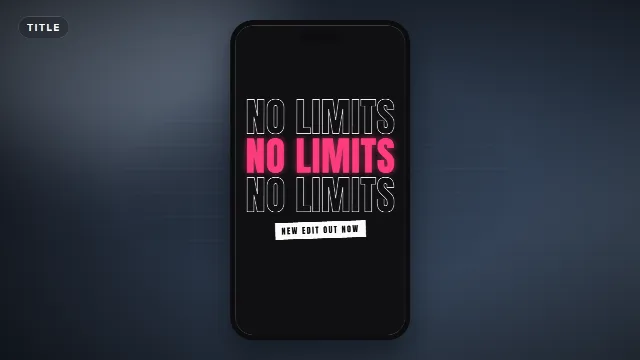
En TikTok, Instagram Reels y YouTube Shorts, el texto en pantalla hace gran parte del trabajo. Mucha gente mira sin sonido, así que el gancho, los subtítulos y la llamada a la acción tienen que leerse de un vistazo. Y tienen que quedar donde los botones de la app no los tapen. En esta guía verás qué textos animados funcionan en video vertical, dónde colocarlos y cómo crear los tuyos en 9:16.
La zona segura
Los reproductores verticales de las tres apps dibujan su interfaz encima de tu video. Esto es lo que queda tapado:
| Zona | La tapa |
|---|---|
| Abajo | El nombre de usuario, la descripción, la etiqueta del sonido o la música y, en algunas apps, una barra de progreso |
| Lado derecho | Los botones de me gusta, comentar, compartir y perfil |
| Arriba | Pestañas como Siguiendo y Para ti, la búsqueda y la barra de estado |
Como regla general, deja el texto importante fuera de más o menos la quinta parte inferior y la décima parte superior del cuadro, y deja un margen a la derecha. El centro de la pantalla, un poco por encima de la mitad, es seguro en todas las apps. La distribución exacta cambia según la versión de la app y el dispositivo, así que revisa tu video en la app antes de publicarlo.
Textos que funcionan en video vertical
Títulos gancho
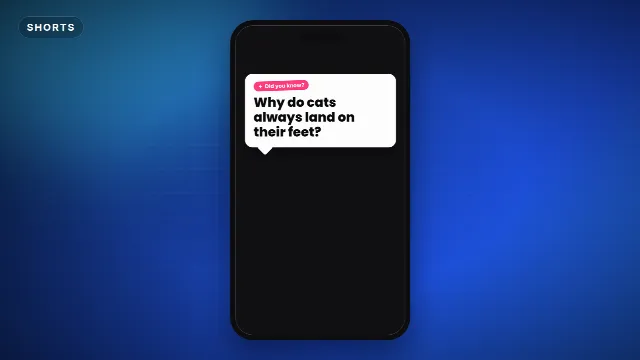
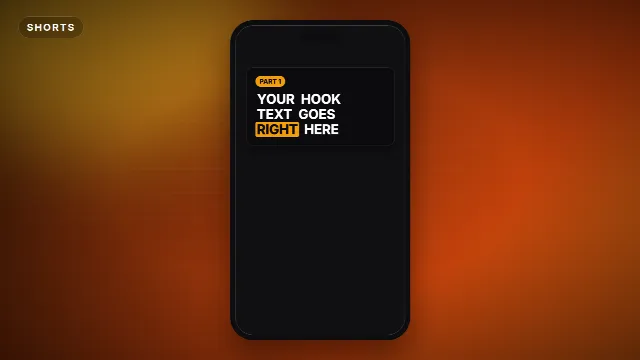
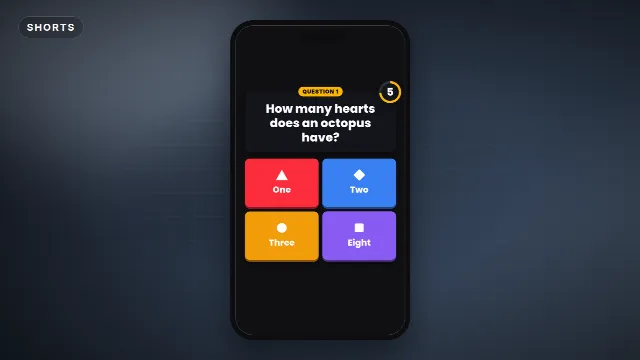
El primer segundo decide si alguien sigue mirando. Una frase gancho grande en pantalla le da al espectador un motivo para quedarse antes de escuchar una sola palabra. El Título gancho (Shorts) hace aparecer tus palabras una por una con una palabra clave resaltada, la Pregunta gancho (Shorts) lanza la pregunta en un globo de diálogo y Wait For It: espéralo (Shorts) crea suspenso con una barra de progreso. Más sobre ganchos en cómo enganchar al espectador en el primer segundo.
Plantilla gratis
Título gancho (Shorts)
Subtítulos pop
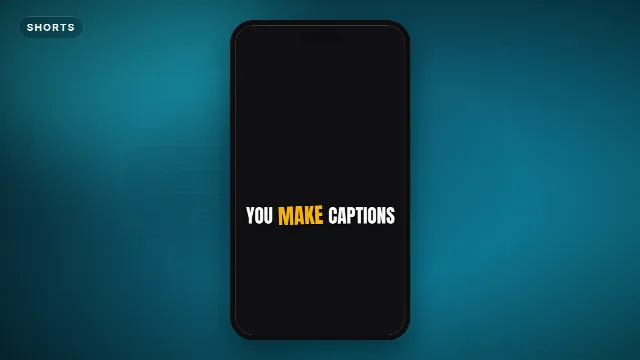
Los subtítulos que aparecen de a pocas palabras, con la palabra que se dice resaltada, mantienen la vista en movimiento y hacen que el video funcione sin sonido. La plantilla Subtítulos pop (Shorts) lo hace con texto grueso y con contorno. Úsalos para una frase clave o un remate. Para un video entero lleno de subtítulos, los subtítulos automáticos de tu editor son más rápidos, con un estilo que combine.
Plantilla gratis
Subtítulos pop (Shorts)
Tarjetas para seguir
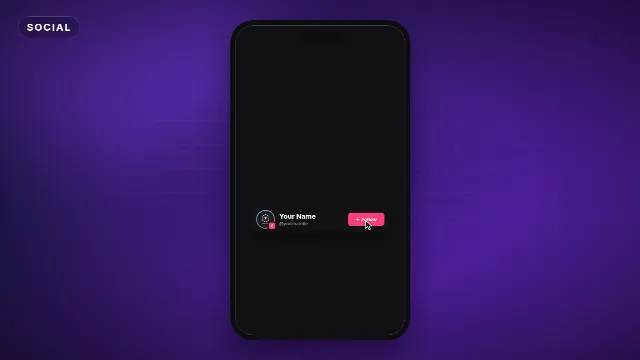
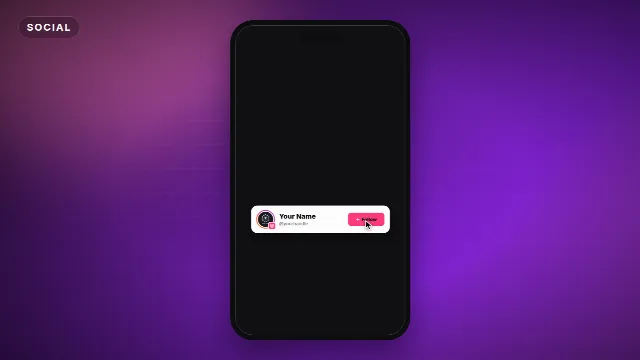
Un recordatorio corto para que te sigan, cerca del final o justo después del momento clave. Usa la Tarjeta para seguir en TikTok, la Tarjeta para seguir en Instagram o Sígueme para más (Shorts) con tu propio usuario.
Plantilla gratis
Tarjeta para seguir en TikTok
Stickers de Parte 2 e invitaciones a comentar
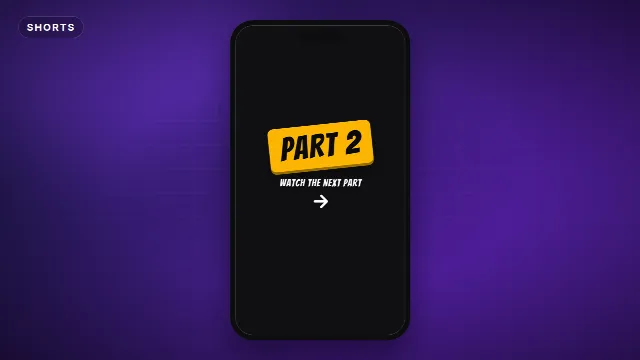
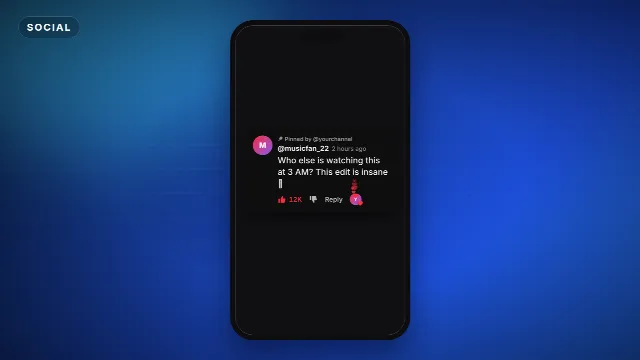
Las series funcionan bien en las plataformas verticales. Un Sticker de Parte 2 (Shorts) le avisa al espectador que hay más y lo lleva a tu perfil. Comenta abajo (Shorts) pide un comentario, y los Botones de Me gusta, Compartir y Guardar y la Insignia de link en la bio cubren las demás llamadas a la acción. Con una llamada a la acción por video es suficiente.
Plantilla gratis
Sticker de Parte 2 (Shorts)
Plantillas para Shorts, TikTok y Reels
Hazlos con tu propio texto
- Entra a Editar online y filtra por Shorts o Suscribirse y redes.
- Abre una plantilla y escribe tu gancho, tu subtítulo o tu usuario. La vista previa se actualiza mientras escribes.
- Elige un color de acento y un color de texto que combinen con tu marca, una fuente y la velocidad. Rápido va bien para contenido con mucha energía; más lento da más tiempo para leer.
- Elige Vertical 9:16. Muchas de estas plantillas también vienen en cuadrado y horizontal, por si publicas el mismo clip en otro lado.
- Crea el video. Se renderiza en nuestro servidor en menos de un minuto y descargas un zip con una cuenta gratuita.
Agrégalos en tu editor
Las apps de celular como CapCut, VN y KineMaster usan el -greenscreen.mp4 del zip: agrégalo como
overlay, estíralo para que llene el cuadro y quita el verde con un chroma key. Paso a paso en
cómo usar overlays con pantalla verde en CapCut.
¿Editas en la computadora? Usa mejor el -alpha.mov transparente; mira
cómo usar overlays de video transparentes.
Que se lea bien en el celular
- Grande y en negrita. Las fuentes condensadas y gruesas como Anton o Bebas Neue se leen fácil en una pantalla chica.
- Contorno o fondo. El texto blanco con contorno oscuro o sobre una tarjeta oscura se lee sobre cualquier imagen.
- Pocas palabras a la vez. De tres a seis palabras por línea; divide las frases largas.
- Déjalo en pantalla. Mantén el texto el tiempo suficiente para leerlo dos veces, sobre todo el gancho.
- No los amontones. Tus propios subtítulos, la descripción de la app y un sticker al mismo tiempo es demasiado. Elige un solo lugar para el texto.
Una estructura sencilla
- De 0 a 1 segundo: el título gancho en pantalla.
- El medio: el contenido, con subtítulos pop en las frases clave.
- El momento clave: el resultado, la respuesta o el remate.
- El final: una sola llamada a la acción, una tarjeta para seguir o un sticker de Parte 2.
Publica una vez, úsalo en todas partes
Las tres apps usan 9:16 a 1080×1920, así que una sola exportación sirve para TikTok, Reels y Shorts. Mantén el texto en la zona segura que comparten y evita en el video frases propias de una sola plataforma (di "sígueme para más" en lugar de nombrar una app), así el mismo archivo sirve para las tres. Usa las tarjetas para seguir de cada plataforma cuando publiques en una sola app.
Más para video vertical: plantillas para Shorts y video vertical, plantillas para TikTok, plantillas para CapCut y estilos de títulos de texto animado.
Preguntas frecuentes
Editar online
Textos verticales con tus propias palabras
Gratis con una cuenta gratis, en 16:9, 9:16 o 1:1.
Ganchos, subtítulos, tarjetas para seguir y stickers, personalizados online en 9:16.
Editar online gratis