
Editar online
Faça no seu navegador, grátis
Digite seu texto e baixe o vídeo. Sem instalar nada.
Nesta página · 7 seções
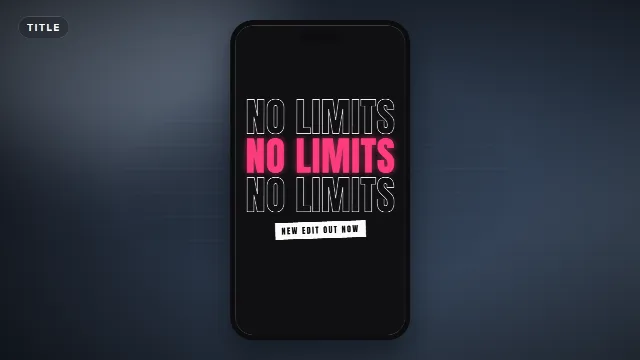
O edit de texto em 3 camadas (3 layer text edit) é uma palavra empilhada três vezes: uma cópia com contorno em cima, uma cópia sólida no meio e outra cópia com contorno embaixo, entrando deslizando e quicando na batida. Dá para montar na mão no Alight Motion ou no CapCut, duplicando uma camada de texto, colocando contorno nas cópias, afastando uma da outra e adicionando keyframes na batida. Ou você pode pular essa parte: o template Texto em três camadas do Velosofy faz o efeito inteiro com a sua palavra, cor e fonte, e te entrega um vídeo transparente ou com tela verde para jogar no seu edit.
O que faz o efeito funcionar
- Três cópias da mesma palavra, bem empilhadas, com pouco espaço entre elas.
- Contraste entre as camadas. A do meio é sólida e colorida, as de fora são só contorno.
- Movimento vindo de direções diferentes. As camadas de fora entram por lados opostos e a do meio entra com impacto.
- Sincronia com a batida. Pequenas quicadas, empurrões ou flashes de cor caindo certinho no bumbo da música.
- Uma fonte pesada. Fontes condensadas em negrito, como Anton ou Bebas Neue, empilham bem e continuam legíveis como contorno.
Como fazer no Alight Motion
Os menus mudam de lugar entre as versões do app, então os passos abaixo explicam o que fazer, e não os nomes exatos dos botões.
- Adicione uma camada de texto com a sua palavra em maiúsculas. Escolha uma fonte condensada em negrito e centralize.
- Estilize a camada do meio: um preenchimento sólido na sua cor de destaque. É essa que as pessoas leem.
- Duplique a camada duas vezes. Suba uma cópia e desça a outra para que as três linhas se encostem ou quase se encostem.
- Transforme as cópias em contornos. Coloque um traço ou borda branca nas duas cópias e deixe o preenchimento delas transparente, para aparecer só o traço.
- Anime a entrada com keyframes. Na cópia de cima, coloque um keyframe fora da tela, à esquerda, e outro no lugar alguns frames depois. Faça o mesmo com a cópia de baixo, vindo da direita. Escale a camada do meio de grande para o tamanho normal.
- Adicione a quicada na batida. Toque a música, encontre os bumbos na forma de onda do áudio e coloque pequenos keyframes ali: os contornos se afastam alguns pixels do meio e voltam, e a camada do meio cresce um pouco.
- Adicione suavização (easing) nos keyframes para os movimentos começarem rápido e terminarem suaves, em vez de andarem em velocidade constante.
Muitos criadores compartilham essa configuração como preset ou link de projeto. Se achar um que você curta, veja como importar presets e projetos do Alight Motion.
Como fazer no CapCut
- Adicione texto com a sua palavra, escolha uma fonte em negrito e ative o contorno (stroke) nas opções de estilo do texto.
- Duplique o texto duas vezes para ter três clipes de texto em faixas separadas, um em cima do outro.
- Estilize as camadas. Dê à do meio um preenchimento sólido colorido. Nas cópias de cima e de baixo, mantenha um contorno branco e baixe a opacidade do preenchimento, ou use um preenchimento escuro, para elas parecerem contornos.
- Posicione na pré-visualização: uma cópia acima da linha do meio e outra abaixo.
- Marque as batidas. O CapCut consegue adicionar marcadores de batida em uma faixa de música, ou você pode colocar marcadores na mão nos bumbos.
- Adicione keyframes na posição e na escala de cada camada: faça os contornos entrarem deslizando de lados opostos no começo e depois coloque pequenas quicadas em cada marcador de batida.
Fazer isso na mão leva um tempo, principalmente os keyframes da batida. Vale a pena se você quer cada movimento do seu jeito. Se só quer o visual, use um template.
O atalho: o template Texto em três camadas
Texto em três camadas é uma animação de seis segundos: a sua palavra aparece três vezes, em contorno, sólida e em contorno. Os contornos entram deslizando de lados opostos, a do meio entra com impacto vindo grande, uma linha pequena surge embaixo e, a partir daí, tudo quica na batida enquanto a do meio pisca entre a sua cor de destaque e a cor do texto. As quicadas batem com efeitos sonoros de impacto que vêm no vídeo.
Template grátis
Texto em três camadas
- Abra o template no Editar online.
- Digite o texto principal (até 16 caracteres) e a linha pequena embaixo (até 30).
- Escolha uma cor de destaque para a camada sólida do meio e uma cor do texto para os contornos.
- Escolha uma fonte e a velocidade da animação. Na velocidade normal, a quicada acontece a cada meio segundo (120 BPM). Velocidades maiores deixam o andamento mais rápido.
- Escolha 9:16 vertical para TikTok e Reels, ou quadrado ou horizontal.
- Crie o vídeo e baixe o zip com uma conta grátis.
No CapCut, Alight Motion ou KineMaster, adicione o -greenscreen.mp4 como sobreposição e tire o verde com
um chroma key. Em um editor de computador, use o -alpha.mov transparente. Para sincronizar com a sua
música, tire o som que vem no vídeo e arraste a sobreposição até a primeira quicada cair em um bumbo. Use o ajuste de
velocidade para chegar mais perto do andamento da sua música.
Mais títulos animados
Qual efeito de texto usar em cada edit
| Edit | Experimente |
|---|---|
| Texto empilhado em alta, na batida | Texto em três camadas |
| Uma palavra enorme no drop | Título de impacto dividido |
| Uma frase curta, palavra por palavra | Título de palavras cinéticas |
| Divertido, colorido e descontraído | Título com letras pop |
| Edits de games e dark | Título com glitch |
| Título encorpado com profundidade | Título 3D extrudado |
Dicas de design
- Palavras curtas. Uma palavra ou duas curtas. O texto se ajusta à largura, então palavras longas ficam pequenas.
- Contraste forte. Um destaque vibrante como rosa, laranja, amarelo ou vermelho no meio e contornos brancos funcionam sobre quase qualquer vídeo.
- Evite verde nas cores do template. O arquivo com tela verde é recortado com chroma key, e um texto verde sumiria junto.
- Coloque no centro. No TikTok e no Reels, a parte de baixo e o lado direito ficam cobertos pelo app. Veja textos na tela para TikTok, Reels e Shorts.
- Não exagere. O efeito funciona melhor em um momento só: o gancho, um drop ou a revelação.
Checklist
- Uma palavra curta em uma fonte pesada
- Camada do meio sólida, camadas com contorno em cima e embaixo
- Entrada por lados opostos, quicadas na batida
- Posicionado no centro seguro de um quadro 9:16
- Nada de verde nas cores quando usar o arquivo com tela verde
Mais para os seus edits: templates para Alight Motion, templates para CapCut, todos os templates de texto e títulos e o criador de títulos animados.
Perguntas frequentes
Editar online
Faça texto em 3 camadas em um minuto
Grátis com uma conta grátis, em 16:9, 9:16 ou 1:1.
Digite sua palavra, escolha uma cor e uma fonte e baixe em 9:16.
Abrir Texto em três camadas