
Editar online
Hazlo en tu navegador, gratis
Escribe tu texto y descarga el video. Sin instalar nada.

En esta página · 8 secciones
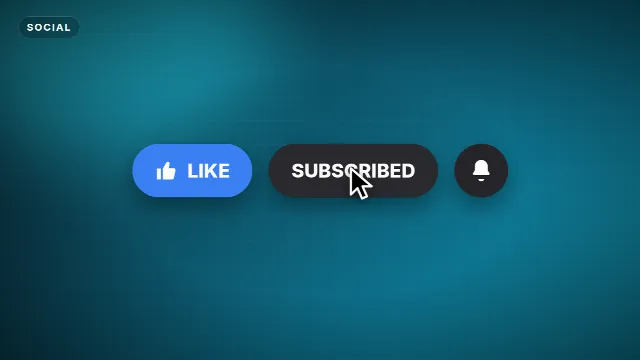
La mayoría de los editores del celular no leen bien los videos con fondo transparente. Por eso tantos overlays animados, botones de suscribirse, tercios inferiores y títulos vienen como video con pantalla verde: la animación sobre un fondo verde liso que quitas en el editor. En CapCut esa herramienta se llama Chroma key. En esta guía te mostramos cómo usarla, cómo eliminar los bordes verdes y cómo se hace lo mismo en Alight Motion y KineMaster.
Consigue un buen archivo con pantalla verde
Mientras más limpio sea el verde, más fácil es quitarlo. Un buen overlay con pantalla verde tiene:
- Un solo verde plano en todo el fondo, sin degradado ni ruido. Los overlays generados por computadora son ideales para esto; las pantallas verdes filmadas son mucho más difíciles.
- Nada de verde en el diseño, porque esa parte también desaparece.
- El mismo tamaño de cuadro que tu proyecto, para que encaje cuando ocupa toda la pantalla.
Las plantillas gratis de Editar online se generan sobre un fondo verde
puro. Escribes tu texto, eliges colores y fuente, escoges 16:9, 9:16 o 1:1, y el zip que descargas trae un
-greenscreen.mp4 para apps del celular y un -alpha.mov transparente para editores de
computadora. Como tú eliges los colores, puedes dejar el verde fuera del diseño.
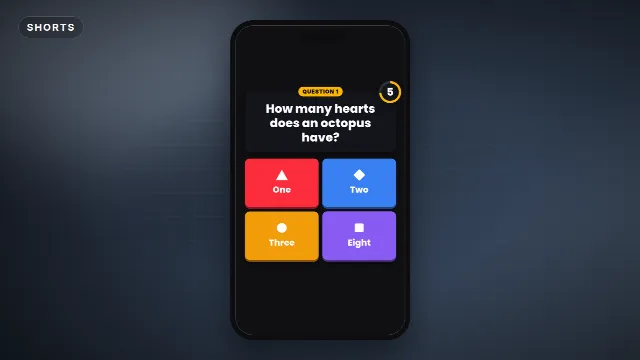
Plantillas verticales para CapCut
Chroma key en CapCut desde el celular
Los nombres de los botones son los de CapCut en inglés; si tu app está en español pueden aparecer traducidos.
- Abre tu proyecto y lleva el cursor de reproducción al punto donde debe empezar el overlay.
- Toca "Overlay" → "Add overlay" y elige el
-greenscreen.mp4. Se agrega en una capa encima de tu video principal. - Llena el cuadro: pellizca el overlay hasta que cubra toda la vista previa. Si tu proyecto y el overlay tienen la misma relación de aspecto, se acomoda solo.
- Con el overlay seleccionado, toca "Cutout" → "Chroma key".
- Arrastra el círculo del selector de color a una parte limpia del fondo verde.
- Sube "Intensity" hasta que el verde desaparezca. Solo lo necesario: si te pasas, empieza a comerse el overlay.
- Sube un poco "Shadow" para suavizar los bordes si se ven dentados.
Chroma key en CapCut desde la computadora
- Arrastra el video con pantalla verde a una pista encima de tu video.
- Selecciónalo y abre "Video" → "Remove BG" en el panel de la derecha.
- Activa "Chroma key", usa el selector sobre el verde y luego ajusta "Intensity" y "Shadow" igual que en el celular.
Cómo quitar los bordes verdes
Un contorno verde fino alrededor del texto o de las formas es el problema más común. Revisa estos puntos en orden:
| Problema | Solución |
|---|---|
| Borde verde alrededor de todo | Sube "Intensity" poco a poco y revisa los bordes con zoom |
| Bordes dentados o duros | Agrega un poco de "Shadow" (suavizado de bordes) |
| Quedan manchas verdes | Vuelve a tomar el color desde otra parte del fondo |
| Partes del diseño desaparecen | Baja "Intensity", o genera el overlay con colores que no sean verdes |
| Los brillos suaves se ven verdes o sucios | Los brillos se mezclan con el fondo verde. Elige una plantilla sin un brillo grande, o usa el .mov transparente en un editor de computadora |
Revisa siempre el resultado sobre tu video real y en pantalla completa, no solo en la vista previa chiquita. Bordes que se ven bien en la miniatura del celular pueden notarse en una pantalla grande.
Alight Motion
- En tu proyecto, toca + → "Media" y agrega el video con pantalla verde como capa encima de tu video.
- Selecciona la capa, ve a "Effects" → "Add effect" y busca "Chroma Key".
- Pon el verde como color clave y ajusta la tolerancia y los bordes hasta que el fondo desaparezca.
¿Recién empiezas con Alight Motion? Lee cómo importar presets de Alight Motion.
KineMaster
- Agrega tu video principal y luego el video con pantalla verde como capa con "Layer" → "Media".
- Selecciona la capa y abre "Chroma Key" en las opciones de la derecha.
- Actívalo y mueve los controles hasta que el verde se quite limpio.
VN y otros editores del celular tienen una opción de chroma key parecida en los clips de overlay. Los pasos siempre son los mismos: el overlay arriba, eliges el verde y ajustas hasta que quede limpio.
Qué poner encima de tus videos
- Recordatorios para suscribirse y seguir: la Tarjeta de suscripción de YouTube o la Tarjeta para seguir en TikTok; mira cómo agregar un botón de suscribirse.
- Ganchos y subtítulos para videos verticales: Título gancho (Shorts) y Subtítulos pop (Shorts).
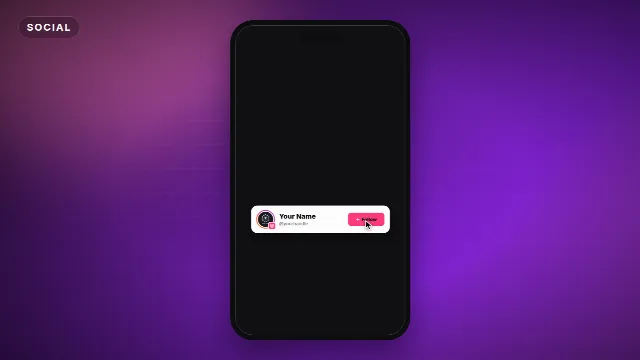
- Barras de nombre: cualquiera de los tercios inferiores; mira cómo hacer un tercio inferior.
- Títulos para intros y capítulos, como el Título de capítulo.
¿Pantalla verde o transparente?
Si también editas en la computadora, el -alpha.mov transparente es la opción más limpia: no hay que
ajustar ningún chroma key y los bordes suaves siguen suaves. Funciona en Premiere Pro, DaVinci Resolve, Final Cut Pro
y After Effects; mira cómo usar overlays de video transparentes.
En el celular, la pantalla verde es la versión que funciona en todas partes.
Más para editar en el celular: plantillas para CapCut, plantillas para Alight Motion, plantillas para KineMaster y cómo hacer una intro de YouTube en CapCut.
Preguntas frecuentes
Editar online
Overlays con pantalla verde y tu texto
Gratis con una cuenta gratis, en 16:9, 9:16 o 1:1.
Personaliza Originals gratis online y recibe en la descarga un .mp4 con pantalla verde para CapCut.
Editar online gratis