
Editar online
Hazlo en tu navegador, gratis
Escribe tu texto y descarga el video. Sin instalar nada.
En esta página · 9 secciones
- 1. Por qué las intros clásicas perjudican a los Shorts
- 2. Cómo es un buen gancho
- 3. Dónde va tu marca entonces
- 4. Configura tu proyecto vertical
- 5. Una estructura simple que funciona
- 6. Visualizadores de música como Shorts
- 7. Ideas de gancho por nicho
- 8. Los subtítulos hacen la mitad del trabajo
- 9. Checklist rápido
En un video largo de YouTube, una intro corta construye tu marca. En YouTube Shorts esa misma intro es un botón para deslizar: la gente decide en más o menos un segundo si sigue mirando. Eso no significa que un Short no pueda tener tu marca. Significa que cambia el orden: primero el gancho, después la marca. Así puedes empezar un Short para que la gente se quede y aun así se reconozca que es tuyo.
Por qué las intros clásicas perjudican a los Shorts
- Todavía no hay contexto. En el feed de Shorts nadie eligió tu video. Un logo antes del contenido no les da ningún motivo para quedarse.
- Cada segundo cuenta. Una intro de tres segundos puede ser una buena parte de un video corto.
- Formato equivocado. Una intro 16:9 se ve como una franja pequeña con barras negras en una pantalla vertical.
Cómo es un buen gancho
El primer segundo debe despertar curiosidad o mostrar la recompensa de inmediato. Aperturas que funcionan:
- Muestra el resultado primero: la edición terminada, la construcción final, el drop de la canción.
- Pregunta o promete algo: texto en pantalla como "Espera el drop" o "Tres intros gratis en 20 segundos".
- Empieza en plena acción: sin fundido, sin saludo, el primer fotograma ya se mueve.
- Rompe el patrón: un sonido, un zoom o un corte que se sienta distinto al Short anterior del feed.
Dónde va tu marca entonces
Un momento de marca después del gancho
Un sting rápido con tu logo, de menos de un segundo y después de enganchar al espectador, funciona mucho mejor que una intro al principio. Mantenlo vertical y a pantalla completa.
Un estilo de texto constante
Usa la misma fuente, los mismos colores y el mismo estilo de subtítulos en todos tus Shorts. Después de unos cuantos videos, la gente reconoce tus Shorts antes de ver tu nombre.
Una marca de agua pequeña
Un logo discreto en una esquina que no quede tapada por la interfaz del reproductor. Hazlo pequeño y transparente para que no distraiga.
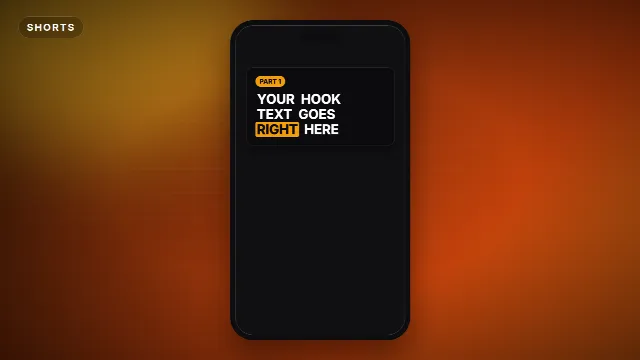
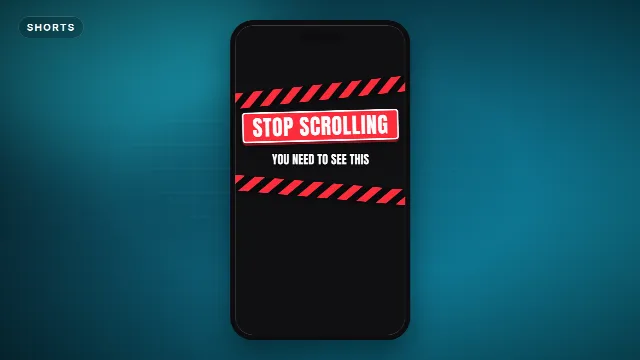
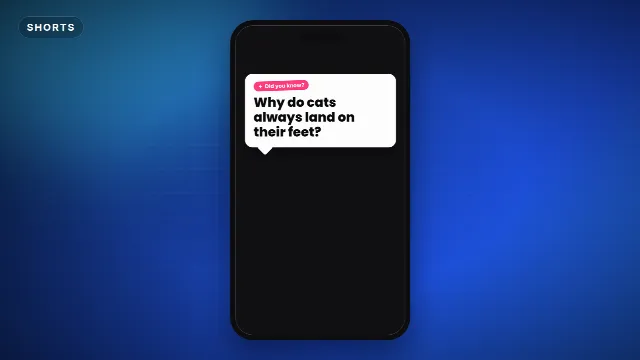
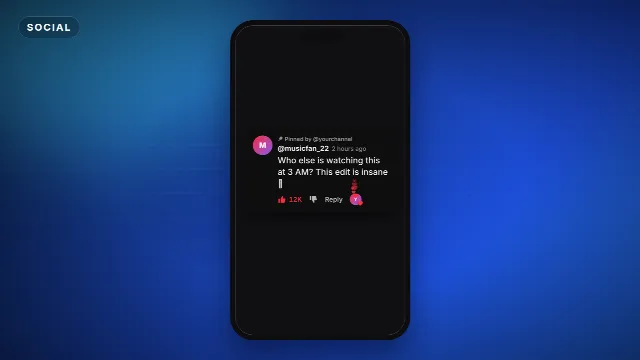
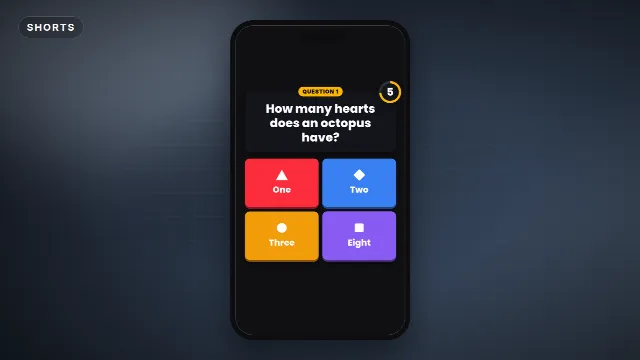
Plantillas para Shorts y video vertical
Configura tu proyecto vertical
| Ajuste | Valor |
|---|---|
| Relación de aspecto | 9:16 (vertical) |
| Resolución | 1080 × 1920 |
| Fotogramas por segundo | 30 o 60 fps |
| Posición del texto | Centro de la pantalla, lejos de la parte de abajo y del borde derecho |
¿Editas en el celular? Nuestra guía de intros en CapCut y la guía de presets de Alight Motion también sirven para proyectos verticales, solo elige 9:16 al empezar.
Una estructura simple que funciona
- De 0 a 1 segundo: el gancho, un resultado o una pregunta en pantalla.
- De 1 a 2 segundos: un momento de marca rápido, opcional.
- La parte central: cumple lo que prometió el gancho, con cortes rápidos y subtítulos.
- El final: conecta con el inicio para que se repita o adelanta el próximo Short, para que sigan mirando o te sigan.
Visualizadores de música como Shorts
Los canales de música pueden publicar el drop de un tema como un visualizador vertical. Exporta una versión 9:16 de tu visualizador y empieza justo en el drop. Encuentra estilos que funcionan en vertical entre los visualizadores de phonk y bass boosted, o lee cómo hacer un visualizador de música con Avee Player.
Ideas de gancho por nicho
| Nicho | Primer segundo |
|---|---|
| Música | Empieza en el drop con el visualizador ya en movimiento |
| Gaming | El mejor momento del clip, y luego retrocede para mostrar cómo pasó |
| Tutoriales | El resultado terminado en pantalla, con el texto "así se hace" |
| Tips de edición | Un antes y después dividido en el primer fotograma |
| Plantillas | La plantilla a pantalla completa con tu nombre |
Los subtítulos hacen la mitad del trabajo
Muchos espectadores ven los Shorts sin sonido al principio. Subtítulos grandes y con buen contraste en el centro de la pantalla los mantienen mirando hasta que activan el sonido. Anímalos palabra por palabra y usa el mismo estilo en cada Short, así tus subtítulos se vuelven parte de tu marca. Encuentra estilos de texto animado entre las plantillas de textos y títulos.
Checklist rápido
- ¿El primer fotograma ya se mueve?
- ¿Queda claro en un segundo por qué alguien debería seguir mirando?
- ¿Todo el texto está dentro de la zona segura del centro?
- ¿La marca es coherente con tus otros Shorts?
- ¿El final invita a verlo otra vez?
¿Necesitas recursos visuales? Explora transiciones, animaciones de texto y botones de suscripción.
Preguntas frecuentes
Editar online
Plantillas hechas para video vertical
Gratis con una cuenta gratis, en 16:9, 9:16 o 1:1.
Plantillas para Shorts, TikTok y Reels en 9:16.
Ver plantillas para Shorts