
Editar online
Faça no seu navegador, grátis
Digite seu texto e baixe o vídeo. Sem instalar nada.


Nesta página · 8 seções
A maioria dos editores de celular não lê direito vídeos com fundo transparente. Por isso tantos overlays animados, botões de inscreva-se, lower thirds e títulos vêm como vídeo com fundo verde (green screen): a animação sobre um fundo verde liso que você remove no editor. No CapCut essa ferramenta se chama Chroma key. Este guia mostra como usar, como se livrar das bordas verdes e como fazer a mesma coisa no Alight Motion e no KineMaster.
Tenha um bom arquivo com fundo verde
Quanto mais limpo o verde, mais fácil é remover. Um bom overlay com fundo verde tem:
- Um verde só, chapado, no fundo inteiro, sem degradê nem ruído. Overlays gerados no computador são ideais para isso; fundos verdes filmados são bem mais difíceis.
- Nada de verde no design, senão essa parte some também.
- O mesmo tamanho de quadro do seu projeto, para encaixar certinho quando ocupa a tela toda.
Os templates grátis do Editar online são gerados sobre um fundo verde
puro. Você digita seu texto, escolhe cores e fonte, escolhe 16:9, 9:16 ou 1:1, e o zip que você baixa tem um
-greenscreen.mp4 para apps de celular e um -alpha.mov transparente para editores de
computador. Como é você quem escolhe as cores, dá para deixar o verde fora do design.
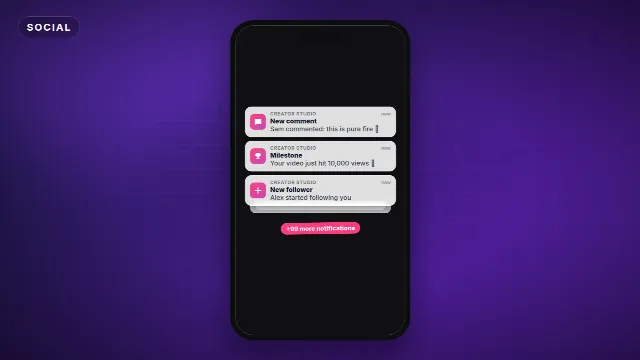
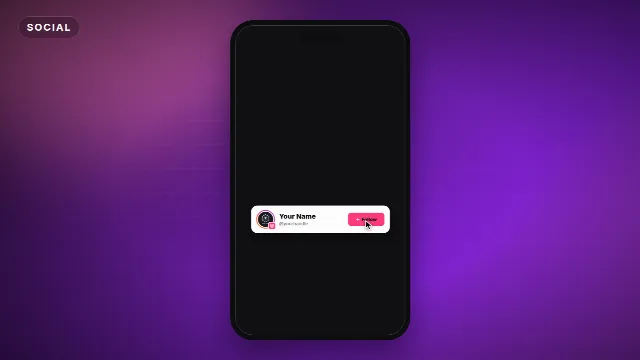
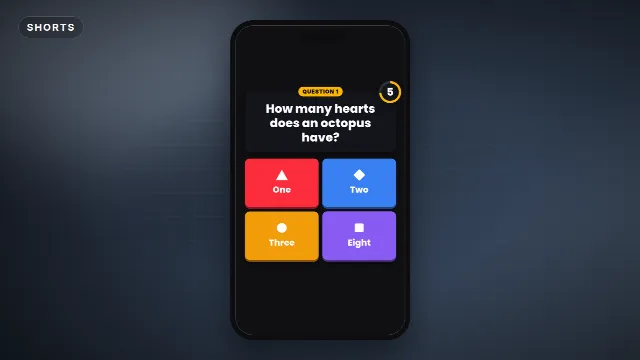
Templates verticais para o CapCut
Chroma key no CapCut pelo celular
Os nomes dos botões são os do CapCut em inglês; se o seu app estiver em português, eles podem aparecer traduzidos.
- Abra seu projeto e leve o cursor de reprodução até onde o overlay deve começar.
- Toque em "Overlay" → "Add overlay" e escolha o
-greenscreen.mp4. Ele entra numa camada acima do seu vídeo principal. - Preencha o quadro: faça o gesto de pinça no overlay até ele cobrir toda a prévia. Se o projeto e o overlay tiverem a mesma proporção, ele se encaixa sozinho.
- Com o overlay selecionado, toque em "Cutout" → "Chroma key".
- Arraste o círculo do seletor de cor para uma parte limpa do fundo verde.
- Aumente o "Intensity" até o verde sumir. Só o necessário: se exagerar, ele começa a comer o overlay.
- Aumente um pouco o "Shadow" para suavizar as bordas se estiverem serrilhadas.
Chroma key no CapCut pelo computador
- Arraste o vídeo com fundo verde para uma faixa acima do seu vídeo.
- Selecione e abra "Video" → "Remove BG" no painel da direita.
- Ative o "Chroma key", use o seletor no verde e depois ajuste "Intensity" e "Shadow" do mesmo jeito.
Como corrigir bordas verdes
Um contorno verde fino em volta do texto ou das formas é o problema mais comum. Siga estes passos em ordem:
| Problema | Solução |
|---|---|
| Borda verde em volta de tudo | Aumente o "Intensity" aos poucos e confira as bordas com zoom |
| Bordas serrilhadas ou duras | Coloque um pouco de "Shadow" (suavização das bordas) |
| Sobram manchas verdes | Pegue a cor de novo em outra parte do fundo |
| Partes do design somem | Diminua o "Intensity", ou gere o overlay com cores que não sejam verdes |
| Brilhos suaves ficam verdes ou sujos | Os brilhos se misturam com o fundo verde. Escolha um template sem brilho grande, ou use o .mov transparente num editor de computador |
Sempre confira o resultado no seu vídeo de verdade e em tela cheia, não só na prévia pequena. Bordas que parecem boas na miniatura do celular podem aparecer numa tela grande.
Alight Motion
- No seu projeto, toque em + → "Media" e adicione o vídeo com fundo verde como camada acima do seu vídeo.
- Selecione a camada, vá em "Effects" → "Add effect" e procure "Chroma Key".
- Defina o verde como cor-chave e ajuste a tolerância e as bordas até o fundo sumir.
Começando no Alight Motion? Leia como importar presets do Alight Motion.
KineMaster
- Adicione seu vídeo principal e depois o vídeo com fundo verde como camada em "Layer" → "Media".
- Selecione a camada e abra o "Chroma Key" nas opções da direita.
- Ative e mexa nos controles até o verde sair limpo.
O VN e outros editores de celular têm uma opção de chroma key parecida nos clipes de overlay. Os passos são sempre os mesmos: overlay por cima, escolha o verde e ajuste até ficar limpo.
O que colocar por cima dos seus vídeos
- Lembretes para se inscrever e seguir: o Card de inscrição do YouTube ou o Card para seguir no TikTok; veja como adicionar um botão de inscreva-se.
- Ganchos e legendas para vídeos verticais: Card de título para gancho (Shorts) e Legendas pop (Shorts).
- Tarjas de nome: qualquer um dos lower thirds; veja como fazer um lower third.
- Títulos para intros e capítulos, como o Título de capítulo.
Fundo verde ou transparente?
Se você também edita no computador, o -alpha.mov transparente é a opção mais limpa: não tem chroma key
para ajustar e as bordas suaves continuam suaves. Funciona no Premiere Pro, DaVinci Resolve, Final Cut Pro e After
Effects; veja como usar overlays de vídeo transparentes.
No celular, o fundo verde é a versão que funciona em todo lugar.
Mais para editar no celular: templates para CapCut, templates para Alight Motion, templates para KineMaster e como fazer uma intro de YouTube no CapCut.
Perguntas frequentes
Editar online
Overlays com fundo verde e o seu texto
Grátis com uma conta grátis, em 16:9, 9:16 ou 1:1.
Personalize Originals grátis online e receba no download um .mp4 com fundo verde para o CapCut.
Editar online grátis