
Editar online
Faça no seu navegador, grátis
Digite seu texto e baixe o vídeo. Sem instalar nada.
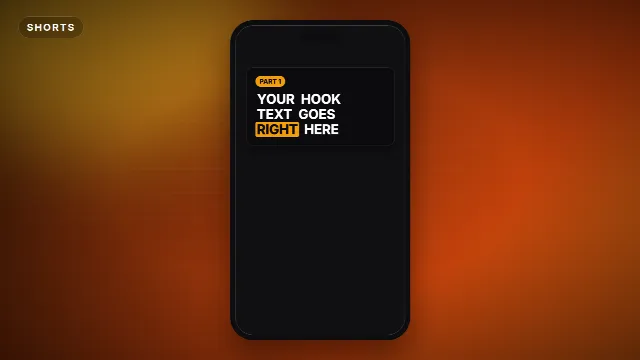
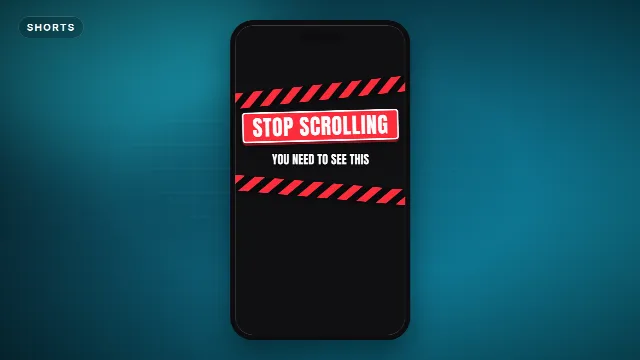
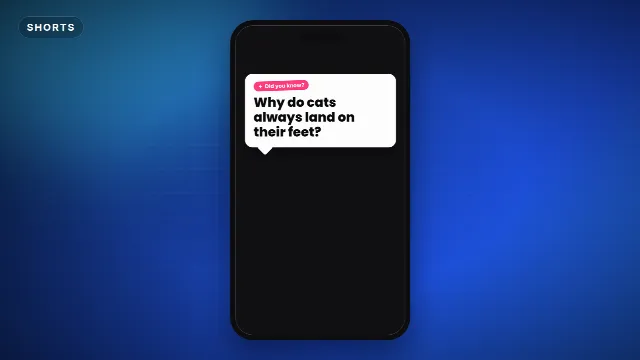
Nesta página · 9 seções
- 1. Por que intros clássicas atrapalham os Shorts
- 2. Como é um bom gancho
- 3. Onde fica a sua marca, então
- 4. Configure seu projeto vertical
- 5. Uma estrutura simples que funciona
- 6. Visualizadores de música como Shorts
- 7. Ideias de gancho por nicho
- 8. As legendas fazem metade do trabalho
- 9. Checklist rápido
Em um vídeo longo no YouTube, uma intro curta fortalece sua marca. No YouTube Shorts, essa mesma intro vira um convite para arrastar: as pessoas decidem em mais ou menos um segundo se continuam assistindo. Isso não quer dizer que um Short não possa ter sua marca. Quer dizer que a ordem muda: primeiro o gancho, depois a marca. Veja como começar um Short para as pessoas ficarem e, mesmo assim, reconhecerem que ele é seu.
Por que intros clássicas atrapalham os Shorts
- Ainda não há contexto. No feed de Shorts, ninguém escolheu o seu vídeo. Um logo antes do conteúdo não dá nenhum motivo para ficar.
- Cada segundo conta. Uma intro de três segundos pode ser uma boa parte de um vídeo curto.
- Formato errado. Uma intro 16:9 aparece como uma faixa pequena com barras pretas em uma tela vertical.
Como é um bom gancho
O primeiro segundo precisa deixar a pessoa curiosa ou mostrar a recompensa logo de cara. Aberturas que funcionam:
- Mostre o resultado primeiro: a edição pronta, a construção final, o drop da música.
- Pergunte ou prometa algo: um texto na tela como "Espera o drop" ou "Três intros grátis em 20 segundos".
- Comece no meio da ação: sem fade in, sem cumprimento, o primeiro frame já está em movimento.
- Quebre o padrão: um som, um zoom ou um corte que pareça diferente do Short anterior no feed.
Onde fica a sua marca, então
Um momento de marca depois do gancho
Um sting rápido com o seu logo, com menos de um segundo e depois que a pessoa já foi fisgada, funciona muito melhor do que uma intro logo no começo. Mantenha vertical e em tela cheia.
Um estilo de texto sempre igual
Use a mesma fonte, as mesmas cores e o mesmo estilo de legenda em todos os Shorts. Depois de alguns vídeos, as pessoas reconhecem seus Shorts antes mesmo de ver o seu nome.
Uma marca d'água pequena
Um logo discreto em um canto que não fique coberto pela interface do player. Deixe pequeno e transparente para não distrair.
Templates para Shorts e vídeo vertical
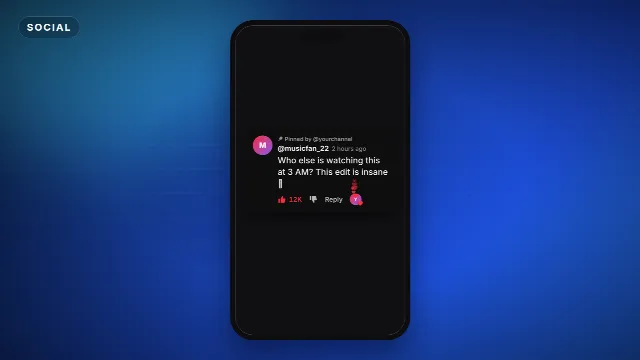
Configure seu projeto vertical
| Configuração | Valor |
|---|---|
| Proporção | 9:16 (vertical) |
| Resolução | 1080 × 1920 |
| Taxa de quadros | 30 ou 60 fps |
| Posição do texto | Meio da tela, longe da parte de baixo e da borda direita |
Edita no celular? Nosso guia de intro no CapCut e o guia de presets do Alight Motion também funcionam para projetos verticais, é só escolher 9:16 ao começar.
Uma estrutura simples que funciona
- De 0 a 1 segundo: o gancho, um resultado ou uma pergunta na tela.
- De 1 a 2 segundos: um momento de marca rápido, opcional.
- O meio: entregue o que o gancho prometeu, com cortes rápidos e legendas.
- O final: volte ao começo em loop ou dê uma prévia do próximo Short, para as pessoas continuarem assistindo ou seguirem o canal.
Visualizadores de música como Shorts
Canais de música podem postar o drop de uma faixa como um visualizador vertical. Exporte uma versão 9:16 do seu visualizador e comece bem no drop. Encontre visuais que funcionam na vertical entre os visualizadores de phonk e bass boosted, ou leia como fazer um visualizador de música com o Avee Player.
Ideias de gancho por nicho
| Nicho | Primeiro segundo |
|---|---|
| Música | Comece no drop com o visualizador já em movimento |
| Games | O melhor momento do clipe, depois volte para mostrar como aconteceu |
| Tutoriais | O resultado pronto na tela, com o texto "veja como" |
| Dicas de edição | Um antes e depois lado a lado no primeiro frame |
| Templates | O template em tela cheia com o seu nome |
As legendas fazem metade do trabalho
Muita gente assiste Shorts sem som no começo. Legendas grandes e com bom contraste no meio da tela seguram a pessoa até ela ligar o som. Anime as legendas palavra por palavra e mantenha o mesmo estilo em todos os Shorts, assim elas viram parte da sua marca. Encontre estilos de texto animado entre os templates de textos e títulos.
Checklist rápido
- O primeiro frame já está em movimento?
- Fica claro em um segundo por que alguém deveria continuar assistindo?
- Todo o texto está dentro da área segura do meio?
- A marca está igual à dos seus outros Shorts?
- O final convida a assistir de novo?
Precisa de visuais? Confira transições, animações de texto e botões de inscrição.
Perguntas frequentes
Editar online
Templates feitos para vídeo vertical
Grátis com uma conta grátis, em 16:9, 9:16 ou 1:1.
Templates para Shorts, TikTok e Reels em 9:16.
Ver templates para Shorts