
Editar online
Faça no seu navegador, grátis
Digite seu texto e baixe o vídeo. Sem instalar nada.
Nesta página · 7 seções
No TikTok, no Instagram Reels e no YouTube Shorts, o texto na tela faz boa parte do trabalho. Muita gente assiste sem som, então o gancho, as legendas e a chamada para ação precisam ser lidos num piscar de olhos. E precisam ficar onde os botões do app não cobrem. Este guia mostra quais textos animados funcionam em vídeo vertical, onde colocá-los e como criar os seus em 9:16.
A área segura
Os players verticais dos três apps desenham a interface por cima do seu vídeo. Veja o que fica coberto:
| Área | Coberta por |
|---|---|
| Embaixo | Nome de usuário, legenda do post, nome do som ou da música e, em alguns apps, uma barra de progresso |
| Lado direito | Botões de curtir, comentar, compartilhar e perfil |
| Em cima | Abas como Seguindo e Para você, a busca e a barra de status |
Como regra geral, mantenha o texto importante fora de mais ou menos um quinto da parte de baixo e um décimo da parte de cima do quadro, e deixe uma margem à direita. O meio da tela, um pouco acima do centro, é seguro em todos os apps. O layout exato muda entre versões do app e aparelhos, então confira o vídeo no app antes de postar.
Textos que funcionam em vídeo vertical
Títulos de gancho
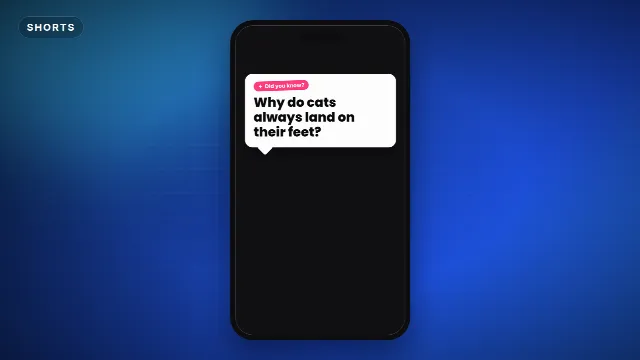
O primeiro segundo decide se a pessoa continua assistindo. Uma frase de gancho grande na tela dá ao espectador um motivo para ficar antes mesmo de ouvir uma palavra. O Card de título para gancho (Shorts) faz suas palavras aparecerem uma a uma com uma palavra-chave em destaque, o Gancho com pergunta (Shorts) faz a pergunta num balão de fala e o Texto Wait For It (Shorts) cria suspense com uma barra de progresso. Mais sobre ganchos em como prender o espectador no primeiro segundo.
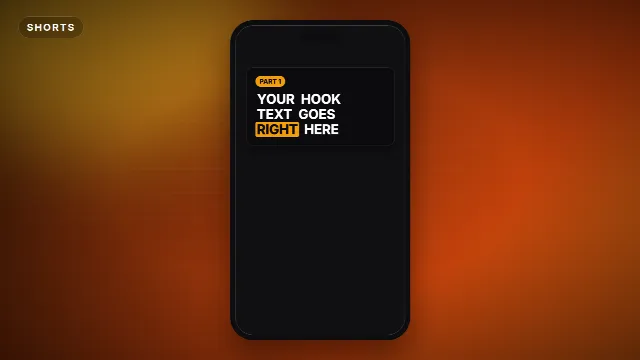
Template grátis
Card de título para gancho (Shorts)
Legendas pop
Legendas que aparecem poucas palavras por vez, com a palavra falada em destaque, mantêm o olho em movimento e fazem o vídeo funcionar sem som. O template Legendas pop (Shorts) faz isso com texto grosso e contornado. Use para uma frase importante ou para o desfecho de uma piada. Para um vídeo inteiro cheio de legendas, as legendas automáticas do seu editor são mais rápidas, com um estilo que combine.
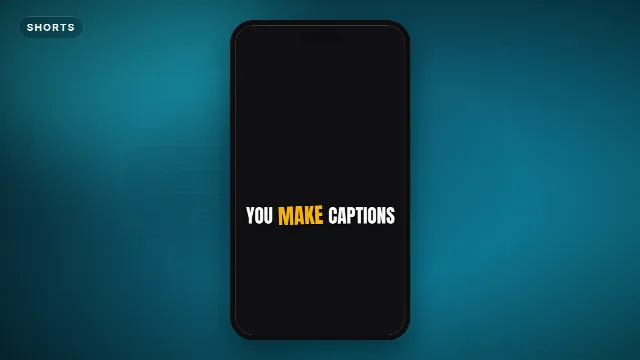
Template grátis
Legendas pop (Shorts)
Cards para seguir
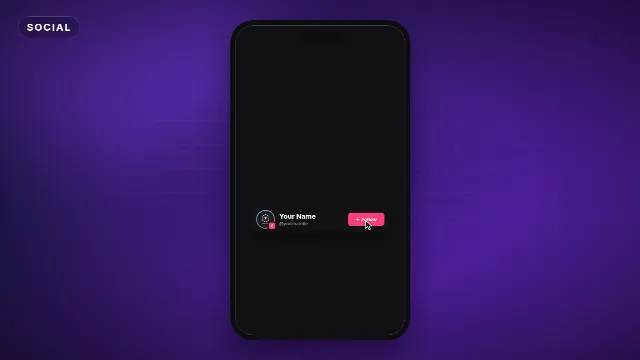
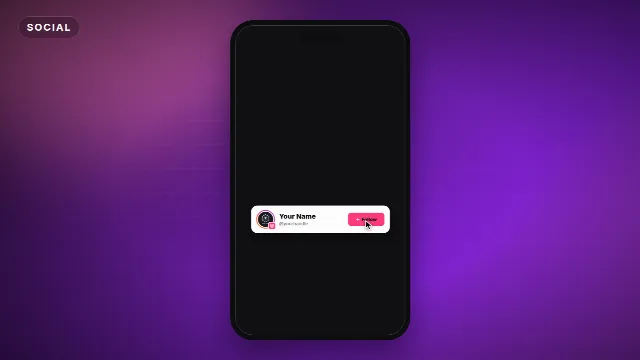
Um lembrete curto para seguir, perto do final ou logo depois do momento principal. Use o Card para seguir no TikTok, o Card para seguir no Instagram ou o Siga para mais (Shorts) com o seu @ de usuário.
Template grátis
Card para seguir no TikTok
Adesivos de Parte 2 e chamadas para comentar
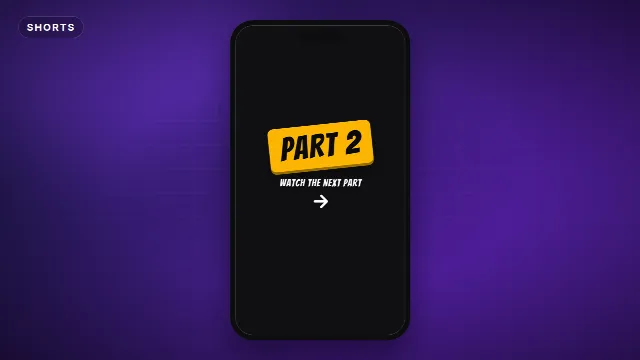
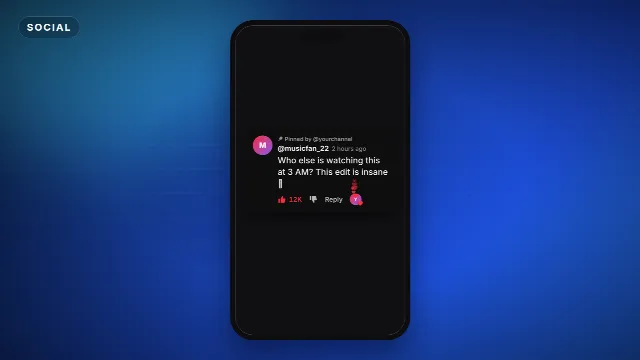
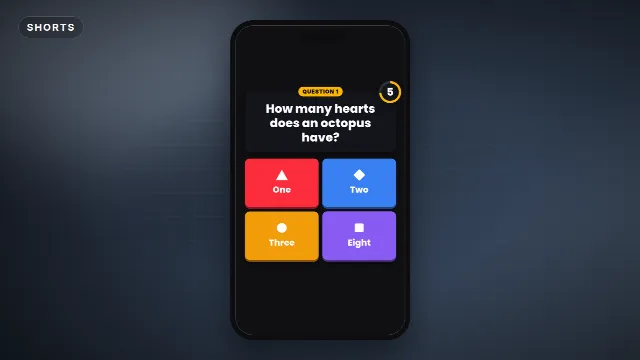
Séries vão bem nas plataformas verticais. Um Adesivo Parte 2 (Shorts) avisa que tem mais e leva o espectador para o seu perfil. A Chamada para comentar (Shorts) pede um comentário, e os Botões de curtir, compartilhar e salvar e o Selo de link na bio cobrem as outras chamadas para ação. Uma chamada para ação por vídeo já basta.
Template grátis
Adesivo Parte 2 (Shorts)
Templates para Shorts, TikTok e Reels
Crie com o seu próprio texto
- Acesse o Editar online e filtre por Shorts ou Inscreva-se e redes sociais.
- Abra um template e digite seu gancho, sua legenda ou seu @. A prévia é atualizada enquanto você digita.
- Escolha uma cor de destaque e uma cor de texto que combinem com a sua marca, uma fonte e a velocidade. Rápido combina com conteúdo mais agitado; mais lento dá mais tempo para ler.
- Escolha Vertical 9:16. Muitos desses templates também vêm em quadrado e horizontal, caso você poste o mesmo clipe em outro lugar.
- Crie o vídeo. Ele é renderizado no nosso servidor em menos de um minuto, e você baixa um zip com uma conta gratuita.
Adicione no seu editor
Apps de celular como CapCut, VN e KineMaster usam o -greenscreen.mp4 do zip: adicione como overlay,
estique para preencher o quadro e tire o verde com chroma key. Passo a passo em
como usar overlays com fundo verde no CapCut.
Edita no computador? Use o -alpha.mov transparente; veja
como usar overlays de vídeo transparentes.
Leitura fácil no celular
- Grande e em negrito. Fontes condensadas e pesadas, como Anton ou Bebas Neue, são fáceis de ler numa tela pequena.
- Contorno ou fundo. Texto branco com contorno escuro ou sobre um card escuro fica legível em qualquer imagem.
- Poucas palavras por vez. De três a seis palavras por linha; divida as frases longas.
- Deixe na tela. Mantenha o texto tempo suficiente para ler duas vezes, principalmente o gancho.
- Não empilhe. Suas legendas, a legenda do app e um adesivo ao mesmo tempo é demais. Escolha um só lugar para o texto.
Uma estrutura simples
- De 0 a 1 segundo: título de gancho na tela.
- O meio: o conteúdo, com legendas pop nas frases principais.
- O momento principal: o resultado, a resposta ou o desfecho da piada.
- O final: uma única chamada para ação, um card para seguir ou um adesivo de Parte 2.
Poste uma vez, use em todo lugar
Os três apps usam 9:16 em 1080×1920, então uma única exportação funciona no TikTok, no Reels e no Shorts. Mantenha o texto na área segura comum e evite no próprio vídeo frases específicas de uma plataforma (diga "siga para mais" em vez de citar um app), assim o mesmo arquivo serve para os três. Use os cards para seguir de cada plataforma quando postar em um app só.
Mais para vídeo vertical: templates para Shorts e vídeo vertical, templates para TikTok, templates para CapCut e estilos de títulos com texto animado.
Perguntas frequentes
Editar online
Textos verticais com as suas palavras
Grátis com uma conta grátis, em 16:9, 9:16 ou 1:1.
Ganchos, legendas, cards para seguir e adesivos, personalizados online em 9:16.
Editar online de graça